
作成アプリの保存と動作確認
作成したアプリは、まず保存しておく必要があります。作り終えたー、と放置しておくと、「セッションが切断されました」と表示され、Power Appsが切断されてしまいます。こうなると作ったものも1から作り直しになってしまいますので、こまめに保存が必要です。
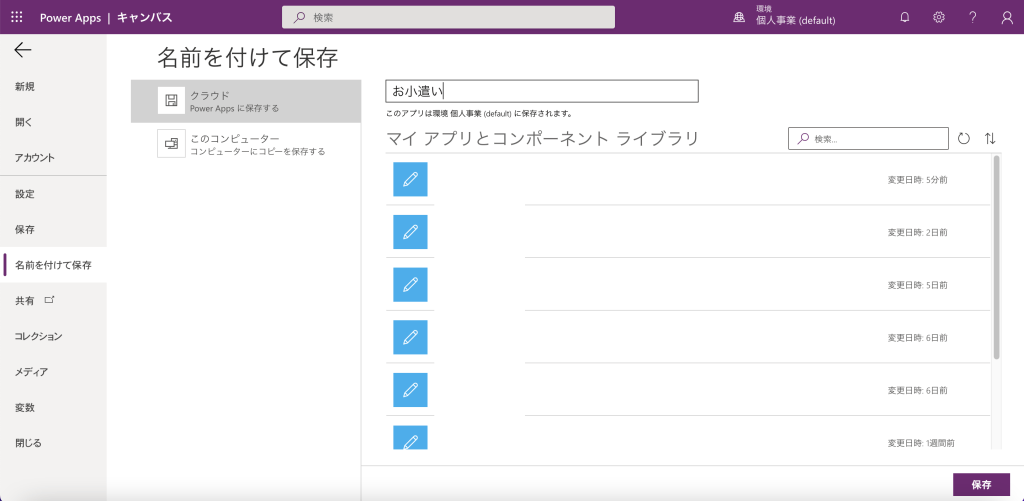
[ファイル]->[名前を付けて保存] でアプリを保存します。
実は保存した時点で、自分自身のアカウントでは使用できる状態となっています。
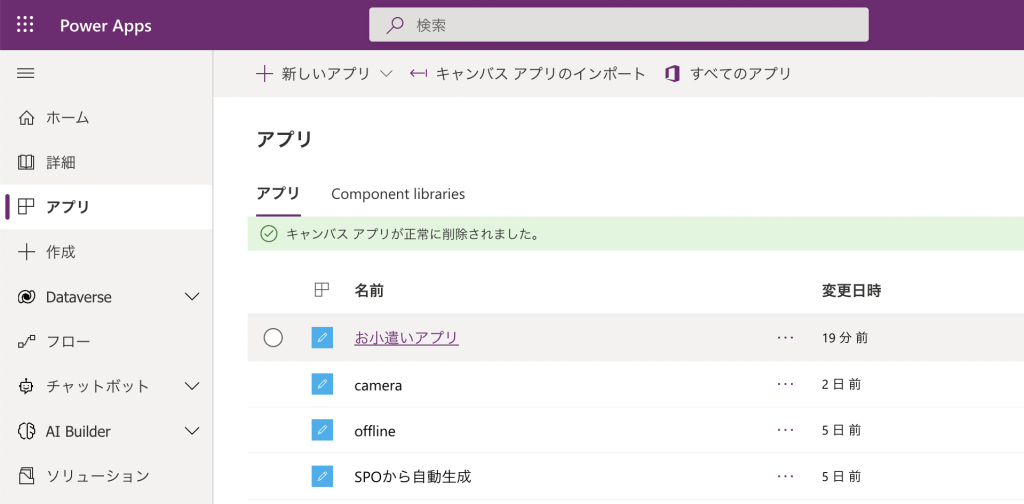
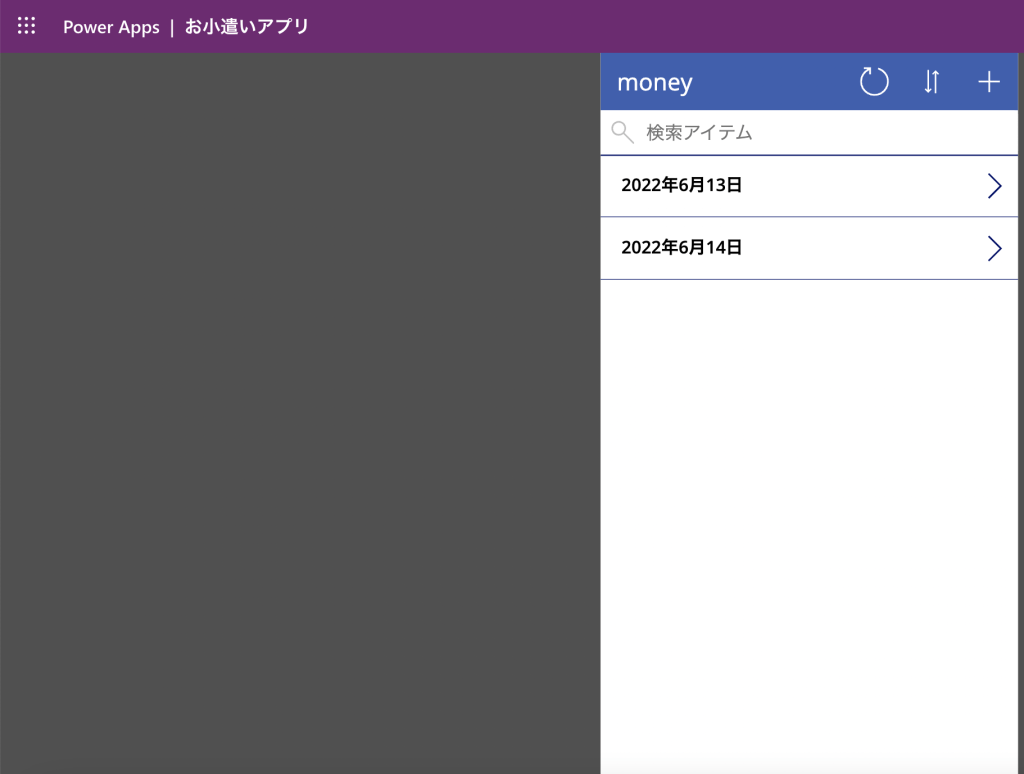
トップページに戻り、[アプリ]をクリックすると、作成したアプリの一覧が表示されます。アプリ名称をクリックすると、ブラウザ上でアプリが動作します。(プレビューと同じです)再度アプリを編集したい場合は、アプリ名称の右横の「・・・」をクリックして、編集を押します。
iPhoneアプリでの実際の動作です。ちゃんと一覧表示、新規登録、削除ができていることが確認できていると思います。
入力順番が変、とか、日付入力しづらい、とかはあえて直していません。実際に触って直していってもらえればと思います。
アプリの公開
アプリを自分だけでなく、同じ組織内やグループで共有したい場合が多々あると思います。その際はアプリを公開する必要があります。
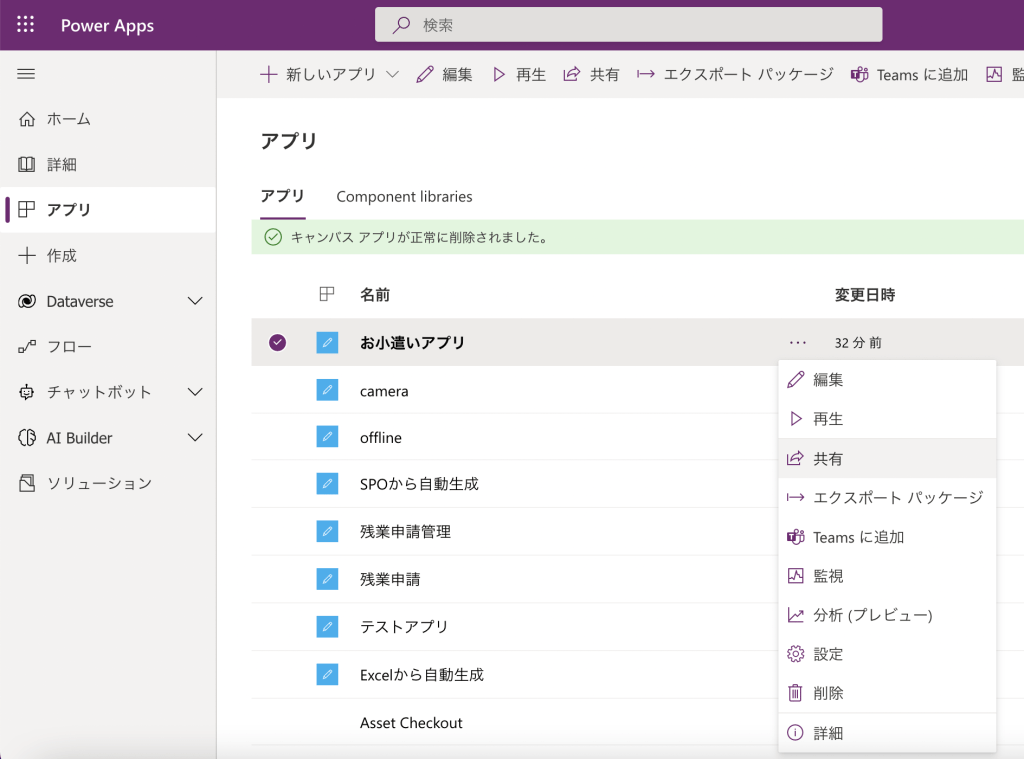
アプリ画面の名称横の「・・・」から、共有を選んでクリックします。
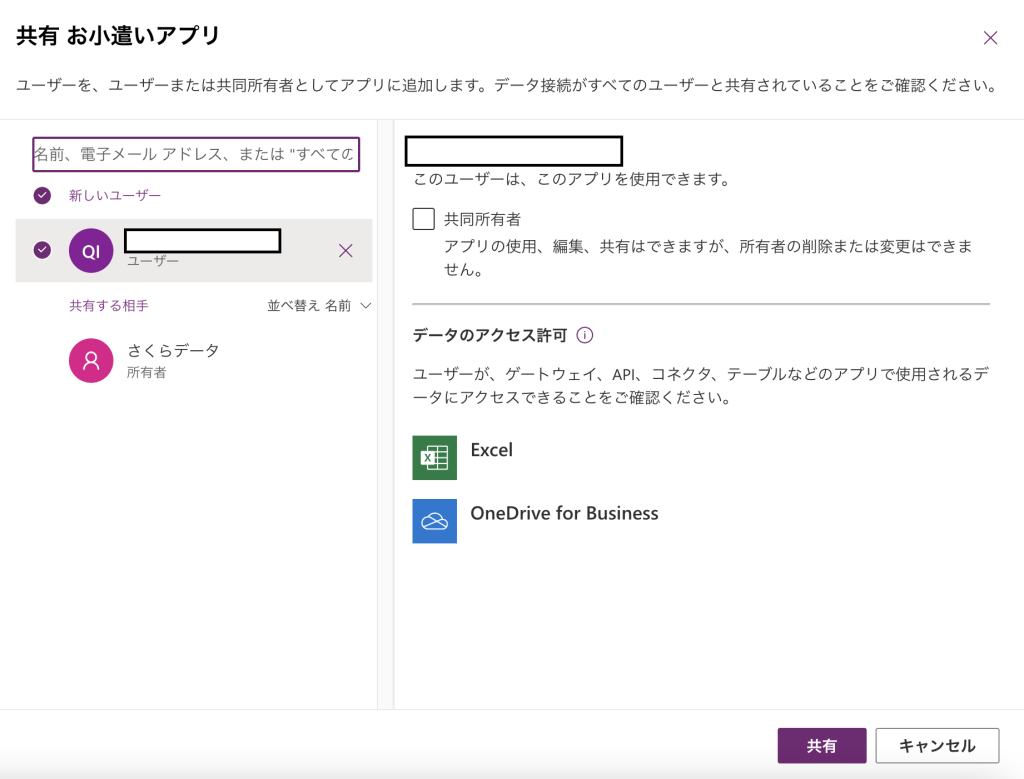
共有したいユーザを検索し、選択します。アプリの編集をさせたい場合は、「共同所有者」にチェックをいれて共有してください。これで公開が可能です。
次のステップ
初級編は以上で終了です。
中級編では、Power Platformファミリーとの連携による、より実用的なアプリ作成方法を解説します。